usaha berhasil

Blogger news

AUTO LIKE FB TERBARU 2012

Tired Of Waiting For The Persons To Like Your Status? Want(Or Pretend) To Be Famous Person In Your Group?

To be true it is everyone's dream to be the most famous person on facebook.

Getting more no. of likes for your status and photos show your popularity. Facebook is the most feminist website where only girls get loads of likes.
You might have thought that there is no way of getting too many likes on facebook and still dreaming about it.
If you are such a person, you have come to the right place.

So here is how you can get auto likes.


(click on the image to enlarge)

  • After you click on 'click here' you might be asked to allow permissions to a facebook application. After installing copy the url of that page which is your Access Token, it will be like

https://www.facebook.com/connect/login_success.html#access_token=AAABempp6Ls0BAFriXnchu3
RI3fTkTrrHqVI8LmZBWBTrZBd0VgpGSVXwBctohE3vp0mvM49wF1BRvF2Lqi6i3xSrGbsZCcZD&expires_in=0


  • Copy it and paste on the box provided in Likehoot homepage and click submit.
(click on the image to enlarge)

  • Wait for the next page to load with some subscribe buttons. Subscribe any one there and click submit button. (Subscribing is not compulsory)
(click on the image to enlarge)

  • Next page you get will be having your 5 recent updates with a subscribe button corresponding to each. Click on the submit button of your update for which you need hooping likes.

(click on the image to enlarge)


  • Most probably after doing this you may be asked to login to your facebook account again. This doesn't happen all the time. Its good if it happens so.
 

JENIS-JENIS PROCESSOR


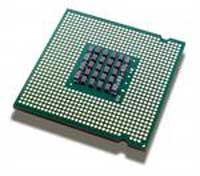
processor1
Processor sering disebut sebagai otak dan pusat pengendali computer yang didukung oleh kompunen lainnya. Processor adalah sebuah IC yang mengontrol keseluruhan jalannya sebuah sistem komputer dan digunakan sebagai pusat atau otak dari komputer yang berfungsi untuk melakukan perhitungan dan menjalankan tugas. Processor terletak pada socket yang telah disediakan oleh motherboard, dan dapat diganti dengan processor yang lain asalkan sesuai dengan socket yang ada pada motherboard. Salah satu yang sangat besar pengaruhnya terhadap kecepatan komputer tergantung dari jenis dan kapasitas processor.
Prosesor adalah chip yang sering disebut “Microprosessor” yang sekarang ukurannya sudah mencapai Gigahertz (GHz). Ukuran tersebut adalah hitungan kecepatan prosesor dalam mengolah data atau informasi. Merk prosesor yang banyak beredar dipasatan adalah AMD, Apple, Cyrix VIA, IBM, IDT, dan Intel. Bagian dari Prosesor Bagian terpenting dari prosesor terbagi 3 yaitu :
  • Aritcmatics Logical Unit (ALU)
  • Control Unit (CU)
  • Memory Unit (MU)
Sejarah Perkembangan Mikroprocessor

Dimulai dari sini :
1971 : 4004 Microprocessor
Pada tahun 1971 munculah microprocessor pertama Intel , microprocessor 4004 ini digunakan pada mesin kalkulator Busicom. Dengan penemuan ini maka terbukalah jalan untuk memasukkan kecerdasan buatan pada benda mati.
1972 : 8008 Microprocessor

Pada tahun 1972 munculah microprocessor 8008 yang berkekuatan 2 kali lipat dari pendahulunya yaitu 4004.

1974 : 8080 Microprocessor
Menjadi otak dari sebuah komputer yang bernama Altair, pada saat itu terjual sekitar sepuluh ribu dalam 1 bulan
1978 : 8086-8088 Microprocessor
Sebuah penjualan penting dalam divisi komputer terjadi pada produk untuk komputer pribadi buatan IBM yang memakai prosesor 8088 yang berhasil mendongkrak nama intel.
1982 : 286 Microprocessor
Intel 286 atau yang lebih dikenal dengan nama 80286 adalah sebuah processor yang pertama kali dapat mengenali dan menggunakan software yang digunakan untuk processor sebelumnya.
1985 : Intel386™ Microprocessor
Intel 386 adalah sebuah prosesor yang memiliki 275.000 transistor yang tertanam diprosessor tersebut yang jika dibandingkan dengan 4004 memiliki 100 kali lipat lebih banyak dibandingkan dengan 4004
1989 : Intel486™ DX CPU Microprocessor
Processor yang pertama kali memudahkan berbagai aplikasi yang tadinya harus mengetikkan command-command menjadi hanya sebuah klik saja, dan mempunyai fungsi komplek matematika sehingga memperkecil beban kerja pada processor.

1993 : Intel® Pentium® Processor
Processor generasi baru yang mampu menangani berbagai jenis data seperti suara, bunyi, tulisan tangan, dan foto.
1995 : Intel® Pentium® Pro Processor
Processor yang dirancang untuk digunakan pada aplikasi server dan workstation, yang dibuat untuk memproses data secara cepat, processor ini mempunyai 5,5 jt transistor yang tertanam.
1997 : Intel® Pentium® II Processor
Processor Pentium II merupakan processor yang menggabungkan Intel MMX yang dirancang secara khusus untuk mengolah data video, audio, dan grafik secara efisien. Terdapat 7.5 juta transistor terintegrasi di dalamnya sehingga dengan processor ini pengguna PC dapat mengolah berbagai data dan menggunakan internet dengan lebih baik.

1998 : Intel® Pentium II Xeon® Processor
Processor yang dibuat untuk kebutuhan pada aplikasi server. Intel saat itu ingin memenuhi strateginya yang ingin memberikan sebuah processor unik untuk sebuah pasar tertentu.
1999 : Intel® Celeron® Processor
Processor Intel Celeron merupakan processor yang dikeluarkan sebagai processor yang ditujukan untuk pengguna yang tidak terlalu membutuhkan kinerja processor yang lebih cepat bagi pengguna yang ingin membangun sebuah system computer dengan budget (harga) yang tidak terlalu besar. Processor Intel Celeron ini memiliki bentuk dan formfactor yang sama dengan processor Intel jenis Pentium, tetapi hanya dengan instruksi-instruksi yang lebih sedikit, L2 cache-nya lebih kecil, kecepatan (clock speed) yang lebih lambat, dan harga yang lebih murah daripada processor Intel jenis Pentium. Dengan keluarnya processor Celeron ini maka Intel kembali memberikan sebuah processor untuk sebuah pasaran tertentu.
1999 : Intel® Pentium® III Processor
Processor Pentium III merupakan processor yang diberi tambahan 70 instruksi baru yang secara dramatis memperkaya kemampuan pencitraan tingkat tinggi, tiga dimensi, audio streaming, dan aplikasi-aplikasi video serta pengenalan suara.
1999 : Intel® Pentium® III Xeon® Processor
Intel kembali merambah pasaran server dan workstation dengan mengeluarkan seri Xeon tetapi jenis Pentium III yang mempunyai 70 perintah SIMD. Keunggulan processor ini adalah ia dapat mempercepat pengolahan informasi dari system bus ke processor , yang juga mendongkrak performa secara signifikan. Processor ini juga dirancang untuk dipadukan dengan processor lain yang sejenis.
2000 : Intel® Pentium® 4 Processor
Processor Pentium IV merupakan produk Intel yang kecepatan prosesnya mampu menembus kecepatan hingga 3.06 GHz. Pertama kali keluar processor ini berkecepatan 1.5GHz dengan formafactor pin 423, setelah itu intel merubah formfactor processor Intel Pentium 4 menjadi pin 478 yang dimulai dari processor Intel Pentium 4 berkecepatan 1.3 GHz sampai yang terbaru yang saat ini mampu menembus kecepatannya hingga 3.4 GHz.
2001 : Intel® Xeon® Processor
Processor Intel Pentium 4 Xeon merupakan processor Intel Pentium 4 yang ditujukan khusus untuk berperan sebagai computer server. Processor ini memiliki jumlah pin lebih banyak dari processor Intel Pentium 4 serta dengan memory L2 cache yang lebih besar pula.

2001 : Intel® Itanium® Processor
Itanium adalah processor pertama berbasis 64 bit yang ditujukan bagi pemakain pada server dan workstation serta pemakai tertentu. Processor ini sudah dibuat dengan struktur yang benar-benar berbeda dari sebelumnya yang didasarkan pada desain dan teknologi Intel’s Explicitly Parallel Instruction Computing ( EPIC ).

2002 : Intel® Itanium® 2 Processor
Itanium 2 adalah generasi kedua dari keluarga Itanium

2003 : Intel® Pentium® M Processor
Chipset 855, dan Intel® PRO/WIRELESS 2100 adalah komponen dari Intel® Centrino™. Intel Centrino dibuat untuk memenuhi kebutuhan pasar akan keberadaan sebuah komputer yang mudah dibawa kemana-mana.
2004 : Intel Pentium M 735/745/755 processors
Dilengkapi dengan chipset 855 dengan fitur baru 2Mb L2 Cache 400MHz system bus dan kecocokan dengan soket processor dengan seri-seri Pentium M sebelumnya.
2004 : Intel E7520/E7320 Chipsets

7320/7520 dapat digunakan untuk dual processor dengan konfigurasi 800MHz FSB, DDR2 400 memory, and PCI Express peripheral interfaces.
2005 : Intel Pentium 4 Extreme Edition 3.73GHz
Sebuah processor yang ditujukan untuk pasar pengguna komputer yang menginginkan sesuatu yang lebih dari komputernya, processor ini menggunakan konfigurasi 3.73GHz frequency, 1.066GHz FSB, EM64T, 2MB L2 cache, dan HyperThreading.
2005 : Intel Pentium D 820/830/840
Processor berbasis 64 bit dan disebut dual core karena menggunakan 2 buah inti, dengan konfigurasi 1MB L2 cache pada tiap core, 800MHz FSB, dan bisa beroperasi pada frekuensi 2.8GHz, 3.0GHz, dan 3.2GHz. Pada processor jenis ini juga disertakan dukungan HyperThreading.
2006 : Intel Core 2 Quad Q6600
Processor untuk type desktop dan digunakan pada orang yang ingin kekuatan lebih dari komputer yang ia miliki memiliki 2 buah core dengan konfigurasi 2.4GHz dengan 8MB L2 cache (sampai dengan 4MB yang dapat diakses tiap core ), 1.06GHz Front-side bus, dan thermal design power ( TDP )
2006 : Intel Quad-core Xeon X3210/X3220
Processor yang digunakan untuk tipe server dan memiliki 2 buah core dengan masing-masing memiliki konfigurasi 2.13 dan 2.4GHz, berturut-turut , dengan 8MB L2 cache ( dapat mencapai 4MB yang diakses untuk tiap core ), 1.06GHz Front-side bus, dan thermal design power (TDP)
 

TROUBELSHOOTING KOMPUTER


Komputer sudah merupakan alat bantu yang tergolong penting saat ini, kita ambil salah satu contoh pada kegiatan perkantoran, tentunya dengan adanya komputer maka pekerjaan dapat diselesaikan dengan lebih cepat. Sebagai pengguna atau pemakai komputer tentunya kita juga pernah mengalami masalah dengan komputer. Hal tersebut dapat diakibatkan adanya kesesuaian dari komponen dasar komputer itu sendiri yang biasanya berkaitan dengan Software (perangkat lunak atau aplikasinya), Hardware (perangkat keras) atau Brainware (si pemakai komputer).

Pengertian Troubleshooting Komputer
Dalam dunia komputer, segala sesuatu masalah yang berhubungan dengan komputer disebut Troubleshooting dan timbulnya masalah dalam komputer tentu ada sebabnya. Pada kesempatan ini kita akan sedikit belajar untuk mendeteksi masalah pada komputer Anda terutama yang berhubungan dengan Hardware.
Untuk permasalahan dengan Software sebaiknya Anda lakukan pendeteksian sederhana dahulu seperti pemeriksaan file-file yang berhubungan dengan Software atau spesifikasi permintaan (requirement) dari Software. Apabila permasalahannya cukup rumit, sebaiknya Anda install ulang saja Software tersebut, karena akan terlalu rumit untuk memperbaiki sebuah Software, sedangkan untuk permasalahan dengan Brainware, penulis hanya dapat memberikan saran “istirahat dulu deh, he…”.

Teknik dalam Troubleshooting
Terdapat dua macam teknik dalam mendeteksi permasalahan dalam komputer, yaitu teknik Forward dan teknik Backward. Untuk lebih mengenal kedua teknik tersebut, ada baiknya kita bahas terlebih dahulu definisi dari masing-masing teknik tersebut.
1. Teknik Forward
Sesuai dengan namanya, maka dalam teknik ini segala macam permasalahan dideteksi semenjak awal komputer dirakit dan biasanya teknik ini hanya digunakan oleh orang-orang dealer komputer yang sering melakukan perakitan komputer. Pada teknik ini hanya dilakukan pendeteksian masalah secara sederhana dan dilakukan sebelum komputer dinyalakan (dialiri listrik). Untuk mempermudah silakan simak contoh berikut :
§ Setelah komputer selesai dirakit, maka dilakukan pemeriksaan pada semua Hardware yang telah terpasang, misalnya memeriksa hubungan dari kabel Power Supply ke soket power pada Motherboard.
§ Untuk casing ATX, kita periksa apakah kabel Power Switch sudah terpasang dengan benar.
§ dsb.

2. Teknik Backward
Hampir sama dengan teknik sebelumnya, teknik Backward adalah teknik untuk mendeteksi kesalahan pada komputer setelah komputer dinyalakan (dialiri listrik). Teknik lebih banyak digunakan karena pada umumnya permasalahan dalam komputer baru akan timbul setelah “jam terbang” komputernya sudah banyak dan ini sudah merupakan hal yang wajar. Dapat kita ambil beberapa contoh sebagai berikut :
§ Floppy Disk yang tidak dapat membaca disket dengan baik.
§ Komputer tidak mau menyala saat tombol power pada casing ditekan.
§ dsb.

Tabel Pendeteksian Masalah
Setelah penjelasan sederhana dari kedua teknik tersebut penulis akan membahas lebih dalam lagi ke teknik Backward, karena bagi pengguna komputer rumahan tentunya teknik ini lebih banyak akan digunakan ketimbang teknik Forward. Untuk lebih mempermudah dalam pendeteksian masalah pada komputer Anda, silakan simak tabel berikut :

Analisa Pengukuran
Pada tahapan ini, pendeteksian masalah dengan cara mengukur tegangan listrik pada komponen nomor 1 sampai 3. Gunakan alat bantu seperti multitester untuk mengukur tegangan yang diterima atau diberikan komponen tersebut.
Contoh : Mengukur tegangan listrik yang diterima oleh Power Supply, lalu mengukur tegangan yang diberikan oleh Power Supply ke komponen lainnya.

Analisa Suara
Pada tahapan ini pendeteksian masalah menggunakan kode suara (beep) yang dimiliki oleh BIOS dan dapat kita dengar lewat PC Speaker. Pastikan kabel PC Speaker sudah terpasang dengan baik. Kemungkinan letak permasalahan ada di komponen nomor 4 dan 5. Untuk mempermudah pengenalan kode suara tersebut, silakan simak keterangan berikut :
§ Bunyi beep pendek satu kali, artinya sistem telah melakukan proses Boot dengan baik.
§ Bunyi beep pendek 2 kali, artinya ada masalah pada konfigurasi atau seting pada CMOS.
§ Bunyi beep panjang 1 kali dan pendek 1 kali, artinya ada masalah pada Motherboard atau DRAM.
§ Bunyi beep panjang 1 kali dan pendek 2 kali, artinya ada masalah pada monitor atau VGA Card.
§ Bunyi beep panjang 1 kali dan pendek 3 kali, artinya ada masalah pada Keyboard.
§ Bunyi beep panjang 1 kali dan pendek 9 kali, artinya ada masalah pada ROM BIOS.
§ Bunyi beep panjang terus-menerus, artinya ada masalah di DRAM.
§ Bunyi beep pendek terus-menerus, artinya ada masalah penerimaan tegangan (power).
§ Pada beberapa merk Motherboard akan mengeluarkan bunyi beep beberapa kali apabila temperatur processornya terlalu tinggi (panas).
Catatan : kode bunyi beep diatas berlaku pada AWARD BIOS, untuk jenis BIOS yang lain kemungkinan memiliki kode bunyi beep yang berbeda.

Analisa Tampilan
Pada tahapan ini pendeteksian masalah cenderung lebih mudah karena letak permasalahan dapat diketahui berdasarkan pesan error yang ditampilkan di monitor. Kemungkinan letak permasalahan ada di komponen nomor 6 sampai 9.
Contoh : Pada saat komputer dinyalakan tampil pesan Keyboard Error, maka dapat dipastikan letak permasalahan hanya pada Keyboard.

Cara Cepat Mengenali Troubleshooting
§ Apabila terjadi masalah dan sistem masih memberikan tampilan pesan pada monitor atau disertai dengan bunyi beep 1 atau 2 kali, maka kemungkinan letak permasalahan ada di komponen nomor 6 sampai 9, yaitu pada Keyboard, Card I/O, Disk Drive dan Disket.
§ Apabila terjadi masalah dan sistem memberikan kode bunyi beep lebih dari 2 kali, maka kemungkinan letak permasalahan ada di komponen nomor 4 dan 5, yaitu RAM, VGA Card dan Monitor.
§ Sedangkan untuk masalah yang tidak disertai pesan pada monitor atau kode bunyi beep, kemungkinan besar letak permasalahan ada di komponen nomor 1 dan 2, yaitu Power Suplly dan Motherboard.

Dengan kedua macam teknik dalam pendeteksian maslah dalam komputer tersebut, tentunya akan lebih memperkaya pengetahuan kita di bidang komputer, jadi jika suatu saat terdapat masalah pada komputer Anda kita dapat melakukan pemeriksaan terlebih dahulu sebelum membawa ke tempat servis, kalaupun harus membawa ke tempat servis kita sudah mengerti letak permasalahannya, jadi kita tidak dibohongi oleh tukang servis yang nakal ; )
Dengan pemahaman troubleshooting komputer yang lebih dalam tentunya akan lebih mempermudah kita untuk mengetahui letak permasalahan dalam komputer dan tentunya akan lebih menyenangkan apabila kita dapat memperbaiki sendiri permasalahan tersebut. Semoga pembahasan sederhana tentang troubleshooting ini dapat bermanfaat, selamat mencoba dan terima kasih.

 

BB ANTI PENDING

Tips BBM Anti Pending
Akhir-akhir ini banyak sekali yang mengeluhkan jeleknya
jaringan Blackberry tiap operator. Entah itu mereka tidak
bisa browsing, BBM selalu pending, Facebook-an lemot,
Twitter-an lemot, dll.
Ada beberapa penyebab yang bisa menyebabkan lemot
nya jaringan Blackberry di Indonesia :

1. SERVER yang hanya ada satu. Seperti yang kita
ketahui bersama bahwa server Blackberry hanya
ada satu-satunya di dunia yaitu di negara asal
Blackberry tersebut lahir, ya di Eropa. Hal ini
menyebabkan seluruh transfer data yang kita
lakukan di BB kita akan melalui perjalanan jauh
dulu ke Eropa, baru kemudian sampai di BB
tujuan. Bisa dibayangkan betapa server itu akan
sangat penuh & sibuk melayani pertukaran data
pemakai Blackberry di seluruh dunia.
2. KAPASITAS JARINGAN setiap operator. Setiap
layanan Blackberry yang kita gunakan adalah
menggunakan jaringan operator seluler. Beberapa
operator seluler di Indonesia memiliki kapasitas
jaringan data Blackberry yang berbeda, hal itu
pun berpengaruh terhadap harga dari layanan
Blackberry yang mereka sediakan. Kita ambil
contoh, operator seluler “Telkomsel”. Pernah
lihat iklan Telkomsel yang mengklaim bahwa
akses jaringan Blackberry mereka sangat cepat
dan anti pending? Ya, mereka berani mengklaim
seperti itu dikarenakan mereka telah
meningkatkan kapasitas jaringan Blackberry
mereka. Sampai tulisan ini dimuat, beberapa
operator sudah mulai berlomba-lomba
meningkatkan kapasitas jaringan Blackberry
mereka, diikuti dengan harga yang menurun
drastis.
3. FASILITAS KONEKSI PADA HANDPHONE. Selain
dua faktor diatas, penyebab pendingnya jaringan
Blackberry juga disebabkan keterbatasan koneksi
pada setiap handled Blackberry. Beberapa
Blackberry tipe terbaru sudah didukung koneksi
3G, namun beberapa tipe juga masih terbatas
pada koneksi GPRS & EDGE. Tentunya akses
penerimaan data handphone 3G akan berbeda
jauh dengan handphone yang masih terbatas
koneksi GPRS & EDGE. 3G dapat menerima dan
mengirim data lebih besar & cepat, sedangkan
GPRS & EDGE tidak. Oleh karena itu bisa dilihat,
mereka yang menggunakan handled Blackberry
dengan koneksi GPRS & EDGE akan lebih lambat
dibandingan dengan mereka yag menggunakan
3G.
TIPS BLACKBERRY ANTI PENDING
Setelah mengetahui beberapa penyebab lemotnya jaringan
Blackberry, maka ada baiknya kita tidak selalu
menyalahkan bahkan memaki setiap operator seluler.
Berikut ini saya akan memberikan tips agar Blackberry kita
menjadi lancar & anti pending. Semoga berguna.
Untuk Blackberry dengan fasilitas koneksi yang
terbatas pada GPRS & EDGE (seperti Gemini, dll) :
- Blackberry tipe ini memang hanya terbatas pada koneksi
GPRS & EDGE, tapi ada solusi lain yaitu menggunakan
WIFI. Koneksikan Blackberry pada jaringan WIFI yang ada
disekitar anda. Tunggu hingga tanda icon WIFI menjadi
putih terang (bukan redup), lalu mulai lah ber-BBM,
browsing, update Facebook & Twitter, dijamin lancar..
- Apabila dirumah memiliki fasilitas internet baik dari
modem speedy, first media, dll. Ada baiknya memasang
WIFI router agar bisa selalu menghubungkan BB dengan
WIFI, sehingga BBM dirumah pun menjadi lancar
sepanjang waktu.
Untuk Blackberry dengan fasilitas 3G (seperti
Onyx, Torch, dll) :
- Sebenarnya Blackberry tipe ini seharusnya tidak terlalu
se-pending mereka yang GPRS & EDGE. Coba aktifkan 3G
pada Blackberry anda. Pastikan muncul icon 3G pada
notifikasi sinyal. Namun jaringan 3G setiap operator pun
memang terbatas daerahnya. Ada daerah yang tidak
terjangkau jaringan 3G.
- Apabila daerah anda tidak terjangkau jaringan 3G, maka
langkah yang dapat dilakukan adalah sama seperti diatas,
yaitu menggunakan WIFI.
Sejauh pengalaman saya ber-BBM menggunakan koneksi
WIFI, akses data Blackberry menjadi sangat cepat. Dari
yang biasanya update status BBM & foto yang biasanya
harus menunggu berapa menit baru terupdate, tetapi kini
langsung terupdate. Begitu juga dengan pengalaman
update status Facebook dan Twitter. Refresh timeline pun
tidak perlu menunggu lama.
FAQ
Q : Saya sudah mengoneksikan BB saya dengan WIFI, tapi
kok icon WIFI nya masih redup?
A : Coba pastikan koneksi internet wifi nya jalan, atau
sudah memasukkan password wifi dengan benar.
Q : Saya sudah mengoneksikan BB saya dengan WIFI, tapi
kok BBM saya tidak terkirim / dibaca oleh teman saya?
A : Itu berarti koneksi BB teman kamu yang pending. BBM
kamu sudah terkirim ke sana, tapi karena jaringan
operator teman kamu lemot, jadinya BBM kamu antri
untuk dibaca di BB dia. Coba sarankan teman kamu
menggunakan WIFI.
Q : Saya sudah mengoneksikan BB saya dengan WIFI, tapi
kok masih lemot ?
A : Lemot nya koneksi internet WIFI bisa berpengaruh juga
terhadap lemotnya akses BBM bila terhubung dengan
WIFI. Coba koneksikan WIFI dengan laptop, lalu akses
internet. Apakah cepat / lambat loading internetnya. kalau
lambat, ya nasib berarti internet WIFI nya jg lemot..
Q :  Di tempat saya tidak ada WIFI, BB saya hanya GPRS &
EDGE, lalu bagaimana ?
A : ya nasib. Coba kumpulkan uang lalu beli BB yang
sudah bisa 3G, atau ganti operator yang memiliki akses
jaringan Blackberry yang besar.
Q : Saya berlangganan paket irit/gaul yang tidak
memperbolehkan saya mengakses WIFI.
A : Wah sayang sekali, lebih baik segera ganti paket atau
ganti operator yang memiliki paket irit/gaul yang
memperbolehkan mengakses WIFI. Sayang banget kalau
fasilitas WIFI pada BB dianggurkan.
 

CARA INSTALL WINDOWS 8

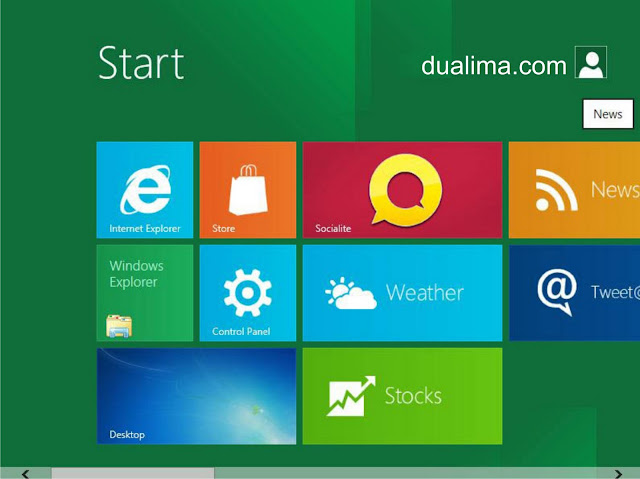
Pada postingan kali ini saya coba menulis artikel tentang cara install windows 8 secara detail di lengkapi gambar untuk memudahkan teman teman mempelajari materi ini dan bisa langsung Praktek Install Windows 8 dengan mudah, panduan Langkah-langkah install Windows 8 akan saya jelaskan secara detail dilengkapi dengan gambar untuk teman-teman netter,, :-) yang suka dengan OS terbaru Khususnya Pada Microsoft.

Sekalipun sebenarnya anda belum pernah install windows versi 7 atau biasa di sebut windows7 namun dengan panduan ini dan juga jika anda mengikuti intruksi saya maka saya yakin anda akan bisa 'install windows 8' sampai selesai hanya dengan mengikuti panduan ini.

Siapkan CD Install Windows 8 terlebih dahulu atau anda bisa Pinjam :-) sama teman yang punya CD windows 8 seperti yang saya lakukan namun saya menggunkan Flash Disk Untuk install wondows 8 nanti akan saya bahas caranya juga pada artikel berikutnya bagaimana cara install windows menggunkan Flash Disk, Tapi kali ini saya ambil Materi Install windows 8 menggunakan CD drive. jika anda tidak punya CDnya anda bisa Download File Windows 8 di sini Baca Download windows 8

Catatan kecil Untuk sobat yang ingin mejadikan laptop/pc anda dual booting saran saya pastikan anda menyediakan partisi baru (primer) ukurannya lebih dari 20GB. Namun jika hanya ingin melakukan instalasi bersih, sebaiknya anda backup file-file anda terlebih dahulu kemudian baru format harddisk pada partisi yang akan dilakukan install ulang tersebut, setelah itu anda bisa melakukan install  windows 8.

Nah Berikut "Langkah-langkah Install Windows 8" yuk kita mulai saja :-)  ga sabar aja neh... heheeheh..

1. Boot laptop/pc dengan installer windows 8
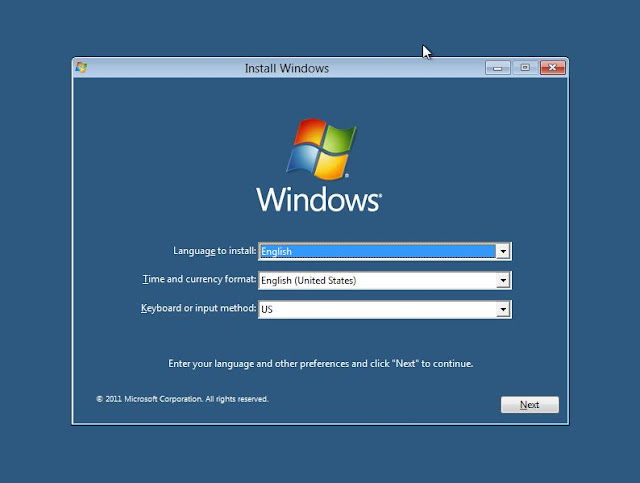
2. Selanjutnya akan muncul layar munitor seperti gambar di bawah ini:
  1. Pilih bahasa, 
  2. waktu 
  3. keyboard 
silahkan input menu install sesuai dengan keinginan anda lalu klik “Next”.


Install Windows 8

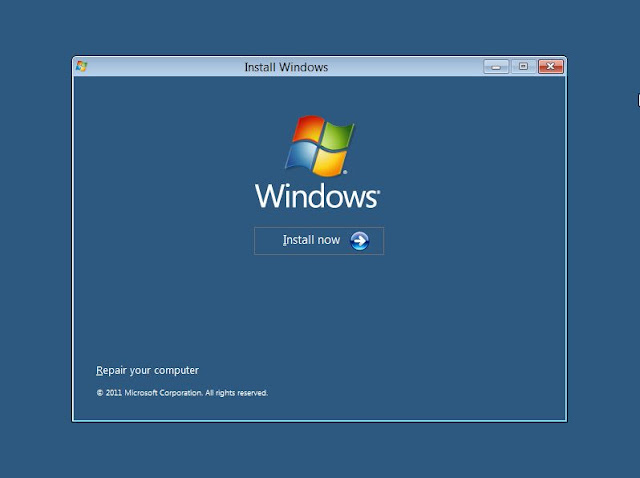
3. Klik  “Install Now”

Install Windows 8

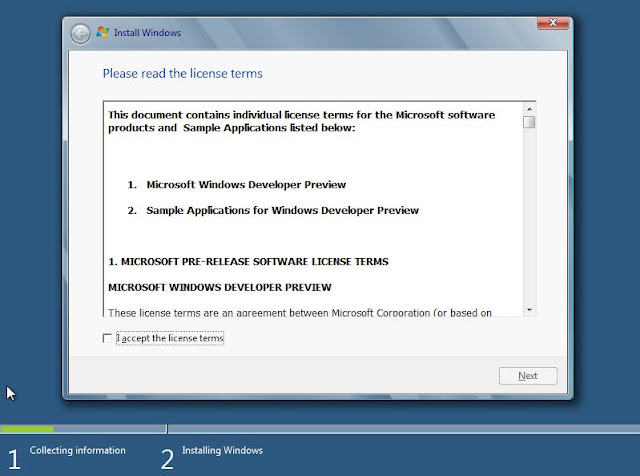
4. Kemudian beri centang “Accept the terms and conditions” dan klik “Next”.

Install Windows 8

5. Ada dua opsi untuk instalasi windows, apakah ingin meng-upgrade windows ke windows 8 Edisi Developer atau hanya melakukan instalasi bersih (format ulang). Kemudin pilih Custom (Advanced) untuk melanjutkan instalasi bersih.

Install Windows 8
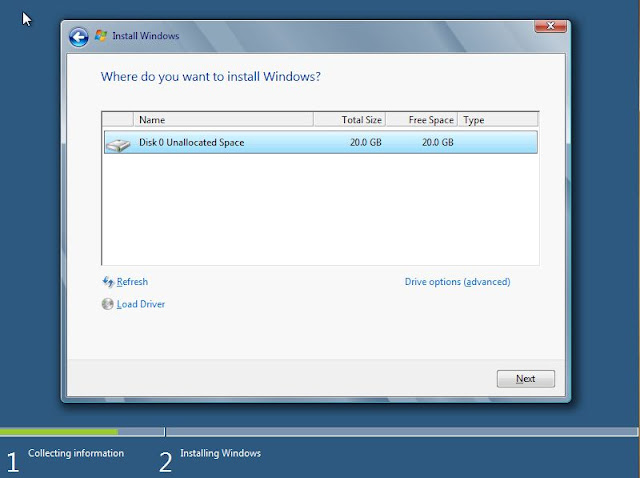
6. Pada layar monitor pc anda nampak terlihat seperti gambar di bawah ini, kemudian silahkan memilih drive/partisi yang ingin Anda instal, pilih sesuai dengan keinginan anda (dual booting atau single booting). Setelah mengkonfigurasi drive klik “Next”
Install Windows 8

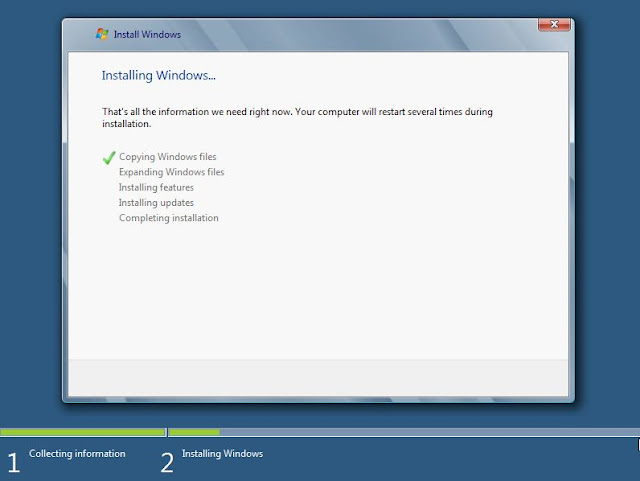
7. Install windows 8 dalam proses, proses ini membutuhkan waktu beberapa menit.

Install Windows 8

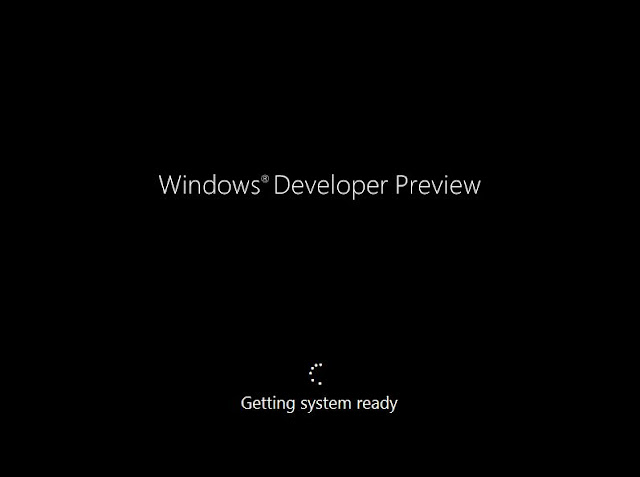
8. Setelah proses copy file windows 8 nantinya laptop/pc akan reboot secara otomati dan untuk mempersiapkan pengaturan program berikutnya. enjoi bikin kopi dulu ah sambil menunggu untuk beberapa saat lagi.

Install Windows 8

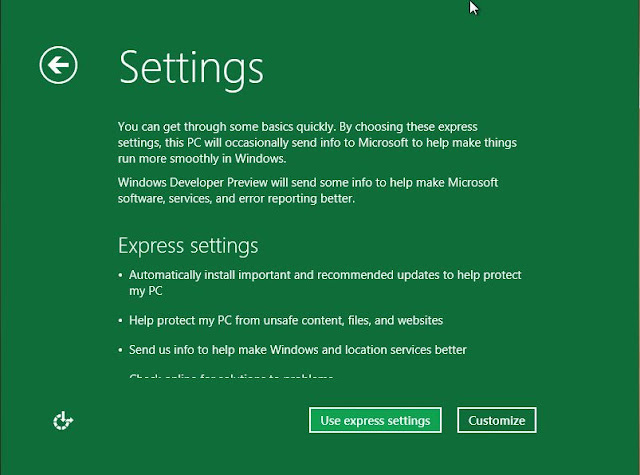
9.Nah,, Sekarang windows 8 mempersonalisasi pengaturan desktop Anda secara otomatis juga dan tunggu sampai proses selesai. setelah personalisai selesai silahkan anda pilih “Express settings” yang pada layarnya monitor akan tertera keterangan tentang menu apa saja yang perlu setting.

Install Windows 8

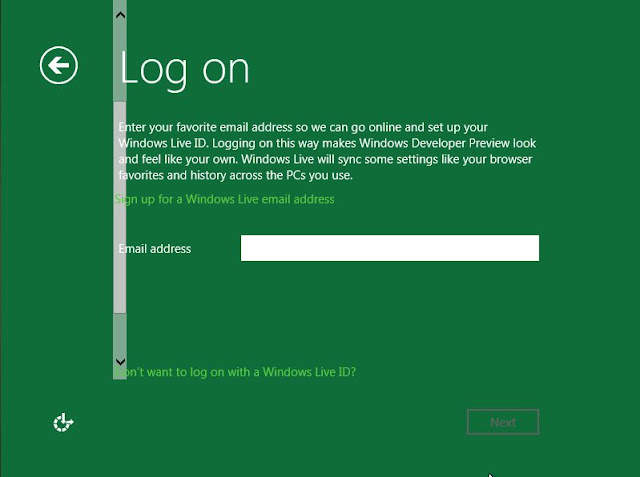
10. Untuk Windows 8 Anda dapat login menggunakan account Windows Live. Jadi, Anda dapat memasukkan informasi account Windows Live Anda.

Install Windows 8

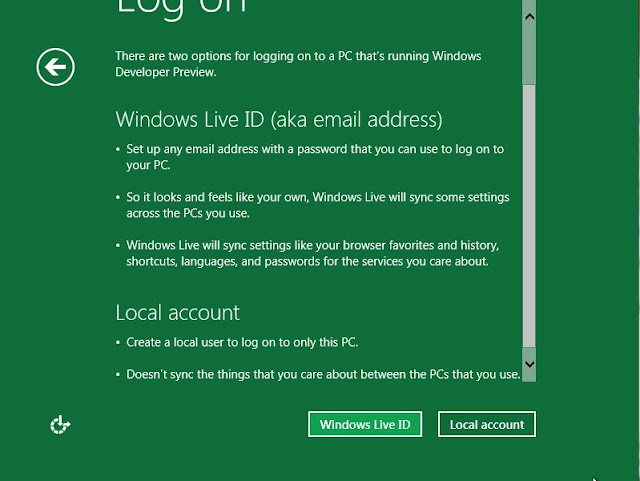
10. Namun Jika anda tidak ingin menggunakan metode login ini, silahkan klik saja pada “I don’t want to log in with a Windows Live ID”.

Install Windows 8

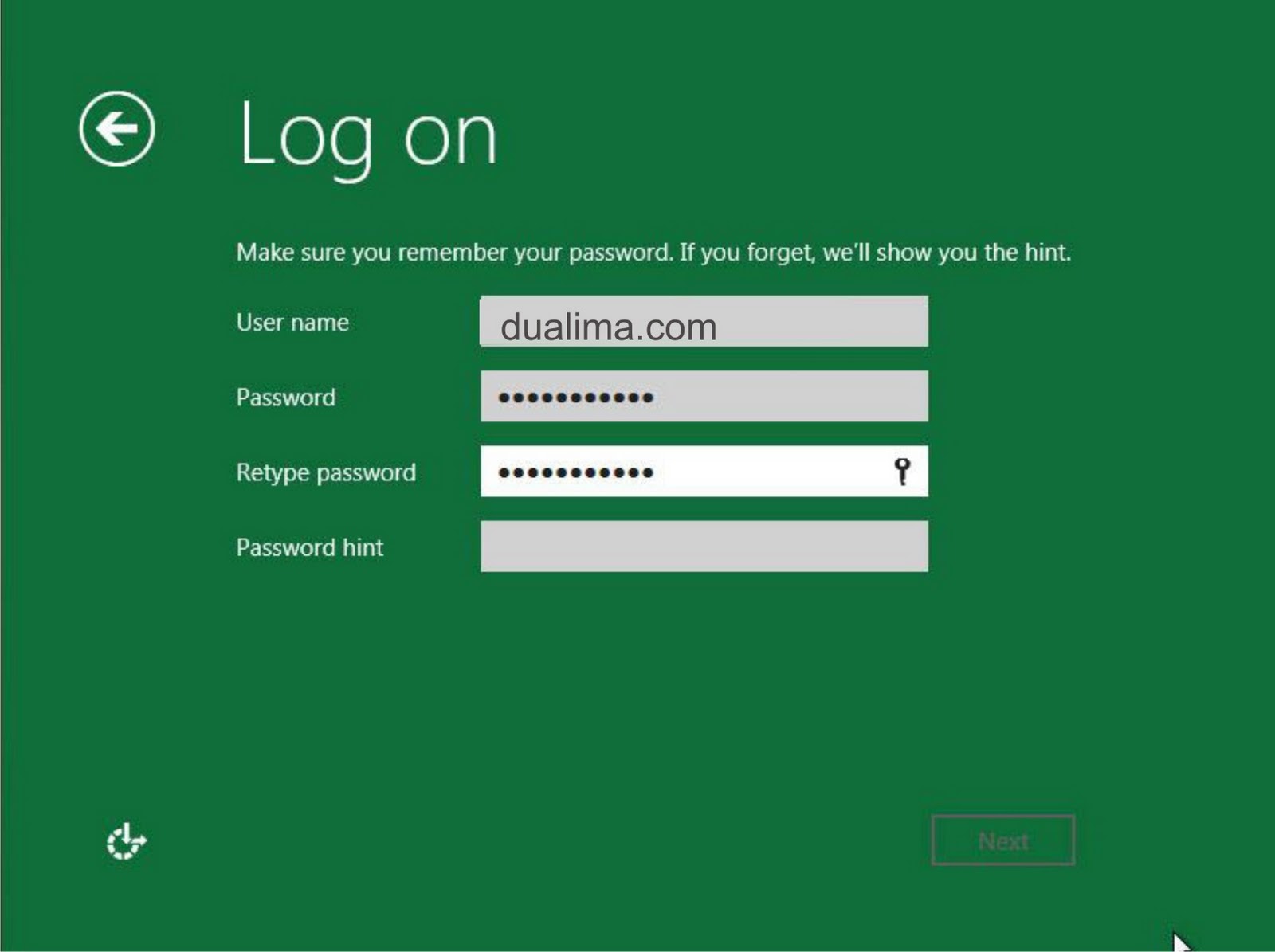
11. Anda dapat memilih “Local account” untuk membuat Username dan Password untuk login ke Windows 8 Anda. Setelah semua informasi telah dimasukkan, klik “Next”.
Install Windows 8
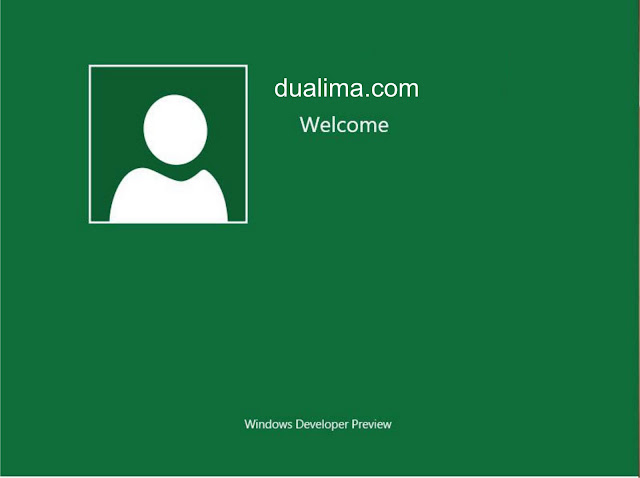
12. Sekarang Windows 8 akan kembali mengkonfigurasi/save pengaturan Anda pada sytem windows 8

Install Windows 8
Install Windows 8
Install Windows 8

Setelah setup windows 8 sudah lengkap, maka anda sudah dapat menikmati Desktop Windows 8 yang menarik dan baru.

Install Windows 8

Selamat! anda telah berhasil install Windows 8 edisi Pengembang pada laptop/pc anda.


CARA INSTALL WINDOWS 7

Diantara brader-brader sekalian pembaca blog ini pasti ada yang belum pernah install sistem operasi windows kan? mungkin karena takut salah, error ato mbleduk barangkali jadi takut mau coba2. hehe… terus kalo gak berani coba2 kapan bisanya donk. belajar komputer itu harus berani coba2, jangan takut salah, justru kalo kita pernah melakukan kesalahan jadi tau gimana cara mengatasi kesalahan tersebut di kemudian hari. Betul tidak? (aagym mode).
Nah skarang saya coba kasih tau caranya install windows seven (7) tahap demi tahap ya… oya instalasi windows seven (7) hampir sama kayak instalasi windows vista, pastinya lebih sederhana ketimbang instalasi windows xp ke bawah solanya tidak ada pertanyaan2 di tengah2 instalasi, setingan2 zona waktu dll dilakukansetelah proses instalasi selesai. gak kayak pas install windows xp kebawah yang ada di tengah2 yang lumayan mengganggu karena proses instalasi harus di tongkrongin, gak bisa ditinggal terus selese gitu.
Ok langsung aja ya
  • Sediakan komputer yang memenuhi syarat untuk bisa di install windows seven (7) kalo mau nyaman minimal dual core dengan memory 1GB
  • DVD instalasi Windows Seven (7)
  • Bensin 1 liter
  • Siramkan bensin ke komputer kemudian bakar!!! Hahaha… becanda brader…
  • Atur agar komputer booting dari dvd, pengaturan dilakukan lewat bios, bisanya tekan delete atau f2 ketika komputer baru dinyalakan pilih setingan booting kemudian pilih dvd rom menjadi urutan pertama. simpan konfigurasi bios dengan cara menekan f10.
  • Masukkan DVD Instalasi
  • Pencet sembarang tombol jika sudah ada pertanyaan apakan ingin boot dari cd or dvd
  • Muncul tampilan seperti dibawah
image
  • Selanjutnya muncul tampilan seperti di bawah, langsung saja klik next
image
  • Jangan bengong brader… klik Install Now
image
  • Kalo sempet ya silahkan di baca2 dulu (hampir tidak ada yang pernah baca loh), langsung centang juga gak apa-apa kok ga ada yang marah, terus next
image
  • Karena kita sedang melakukan clean install maka pilih yang Custom (advanced)
image
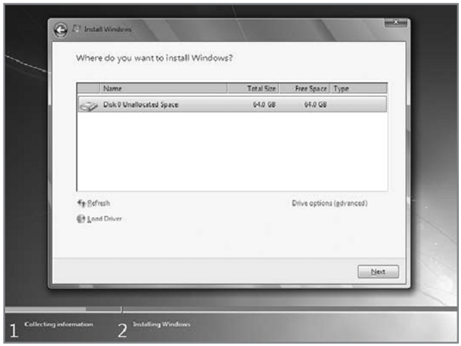
  • Pilih partisi yang akan dipakai untuk menginstal windows seven (7), contoh di bawah hardisk belum di bagi2 kedalam beberapa partisi, jika ingin membagi kedalam beberapa partisi sebelum proses instalasi pilih Drive options (advanced) disitu kita bisa membuat, menghapus dan meresize partisi. tapi dari pada bingun untuk yang pertama kali instalasi windows mending langsung pilih next saja, toh pembagian partisi bisa dilakukan setelah proses instalasi selesai.
image
  • Proses instalasi dimulai brader… di tinggal juga boleh, memakan beberapa puluh menit tergantung spesifikasi komputer brader, katanya sih udah ada yang nyoba instal di komputer pentium 2 dan memakan waktu belasan jam!! haha… kalo komputer baru kurang dari sejam kok
image
  • Setelah proses di atas selese komputer akan otomatis restart sendiri. kumudian muncul seperti dibawah
image
  • Ketikkan nama user dan nama komputer, terserah apa aja, misal nama brader sendiri
image
  • Kemudian bikin password biar komputer brader aman, tulis 2x dan harus sama, kemudian password hint diisi dengan clue kalo misalnya brader lupa ama passwornya. gak di isi juga gak apa apa.
image
  • Masukkan Windows Product key, biasanya ada di paket dvd intalasi nya. kalo misalnya brader gak punya poduct key nya di kosongin aja, brader diberi kesempatan mencoba windows 7 selama 30 hari
image
  • Selanjutnya brader disuruh memilih setingan apakah windows akan otomatis meng update sendiri ato tidak, pilih suka2 brader aja ya
image
  • Kemudian setingan time zone sesuaikan dengan tempat tinggal brader
image
  • Selesai deh brader… install driver2 hardware komputer agar windows berjalan secara maksimal, seperti driver vga, audio, chipset, network, bluetooth dan lain2. Sgerr kan tampilannya… hehe. slamat mencoba brader…
image
 

Cara Menginstall Linux Debian 6 GUI (Squeeze)

1. Booting Dari CD atau DVD


2. Pilih Graphical Install
3. Tekan enter


4. Pilih bahasa yang ingin agan pilih
5. Klik Continue


6. Pilih dimana sekarang agan tinggal
7. Klik Continue


8. Pilih American English
9. Klik Continue


10. Karena konfigurasi jaringan secara otomatis gagal maka saya menggunakan dengan cara manual
11. Klik Continue


12. Pilih Configure network manually
13. Klik Continue, agar waktu mengecek jaringan tidak kosong


14. Isikan IP Address sesuai dengan yang agan inginkan, bisa kelas A, kelas B atau Kelas C, saya  memakai kelas C


15. Isi Subnetmask dengan mengetikan 255.255.255.0


16. Isi Gateway dengan mengetikan 192.168.4.1


17. Nameserver sama dengan Gateway jadi agan ketikan 192.168.4.1


18. Hostname bisa agan isi dengan keinginan agan sendiri, bisa nama agan atau yang lain. Saya memakai Hostname BKJ


19. Domain Name bisa agan isi dengan domain yang agan miliki, saya memakai domain saya sendiri yaitu bkj-tutorial.blogspot.com


20. Isi Root password sesuai keinginan agan
21. Isi re-enter password to verify dengan password yang sudah agan isi sebelumnya


22. Isi Full name for the new user dengan yang agan inginkan, sama dengan Hostname juga tidak apa-apa. Saya memakai nama Belajar Komputer  dan Jaringan


23. Isi Username for your account dengan yang agan inginkan asalkan  jangan sama dengan Full name for the new user karena akan terjadi error


24. Isi Choose a password for the new user dengan yang agan inginkan, boleh sama boleh tidak dengan password yang sudah agan isi waktu mengisi password user yang sebelumnya
25. Samakan isi Re-enter password to verify dengan password yang sudah agan isi sebelumnya


26. Pilih Eastern
27. Klik Continue


28. Agar lebih cepat dalam menginstall debian 6 Desktop sebaiknya agan memilih yang paling atas yaitu Guide use entire disk
29. Klik Continue


30. Jika dalam komputer agan ada 2 buah harddisk agan bisa memilih yang atas maupun yang bawah karena komputer saya hanya memiliki 1 buah harddisk jadi tidak ada pilihan
31. Klik Comtinue


32. Pilih All files in one partition (recomended for new users)
33. Klik Continue


34. Pilih Finish partitioning and write changes to disk
35. Klik Continue


36. Pilih Yes
37. Klik Continue


38. Tunggu proses kira-kira kurang lebih 5 menit


39. Pilih No
40. Klik Continue


41. Klik No
42. Klik Continue


43. Pilih No
44. Klik Continue


45. Centang yang paling atas dan paling bawah
46. Klik Continue


47. Tunggu proses kira-kira kurang lebih 15 menit


48. Klik Yes
49. Klik Continue


50. Klik Continue
51. Tunggu sebentar karena komputer akan restart secara otomatis


51. Pilih yang atas atau biarkan saja dalam waktu 5 detik agan akan langsung masuk


52. Tekan enter


53. Pada Password masukkan password user yang sudah agan isikan waktu menginstall debian 6 Desktop
54. Tekan enter


55. Inillah tampilan Linux Debian 6 Desktop (Squeeze).
 

Followers

 
Support : Creating Website | Johny Template | Mas Template
Copyright © 2011. REMAJA GLOBAL MANDIRI - All Rights Reserved
Template Created by Creating Website Published by Mas Template
Proudly powered by Blogger