usaha berhasil

Blogger news

CARA INSTALL WINDOWS 8

Pada postingan kali ini saya coba menulis artikel tentang cara install windows 8 secara detail di lengkapi gambar untuk memudahkan teman teman mempelajari materi ini dan bisa langsung Praktek Install Windows 8 dengan mudah, panduan Langkah-langkah install Windows 8 akan saya jelaskan secara detail dilengkapi dengan gambar untuk teman-teman netter,, :-) yang suka dengan OS terbaru Khususnya Pada Microsoft.

Sekalipun sebenarnya anda belum pernah install windows versi 7 atau biasa di sebut windows7 namun dengan panduan ini dan juga jika anda mengikuti intruksi saya maka saya yakin anda akan bisa 'install windows 8' sampai selesai hanya dengan mengikuti panduan ini.

Siapkan CD Install Windows 8 terlebih dahulu atau anda bisa Pinjam :-) sama teman yang punya CD windows 8 seperti yang saya lakukan namun saya menggunkan Flash Disk Untuk install wondows 8 nanti akan saya bahas caranya juga pada artikel berikutnya bagaimana cara install windows menggunkan Flash Disk, Tapi kali ini saya ambil Materi Install windows 8 menggunakan CD drive. jika anda tidak punya CDnya anda bisa Download File Windows 8 di sini Baca Download windows 8

Catatan kecil Untuk sobat yang ingin mejadikan laptop/pc anda dual booting saran saya pastikan anda menyediakan partisi baru (primer) ukurannya lebih dari 20GB. Namun jika hanya ingin melakukan instalasi bersih, sebaiknya anda backup file-file anda terlebih dahulu kemudian baru format harddisk pada partisi yang akan dilakukan install ulang tersebut, setelah itu anda bisa melakukan install  windows 8.

Nah Berikut "Langkah-langkah Install Windows 8" yuk kita mulai saja :-)  ga sabar aja neh... heheeheh..

1. Boot laptop/pc dengan installer windows 8
2. Selanjutnya akan muncul layar munitor seperti gambar di bawah ini:
  1. Pilih bahasa, 
  2. waktu 
  3. keyboard 
silahkan input menu install sesuai dengan keinginan anda lalu klik “Next”.
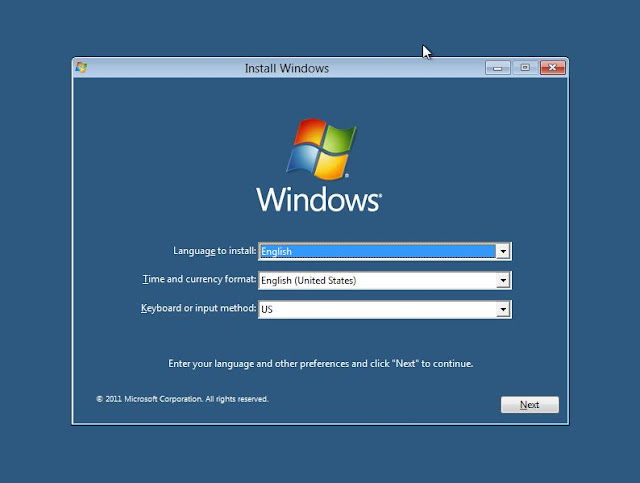

Install Windows 8

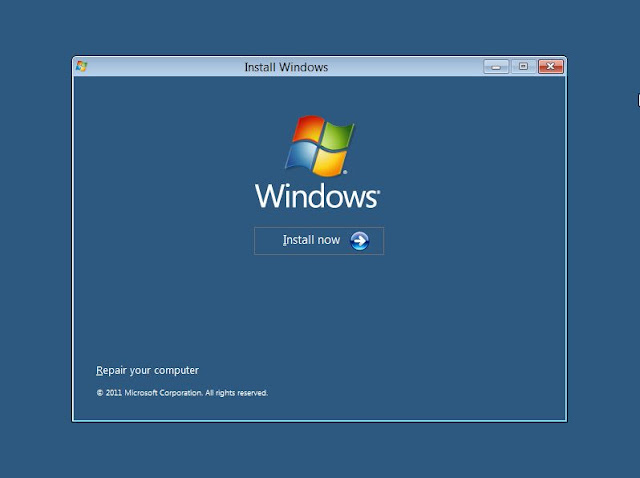
3. Klik  “Install Now”

Install Windows 8

4. Kemudian beri centang “Accept the terms and conditions” dan klik “Next”.
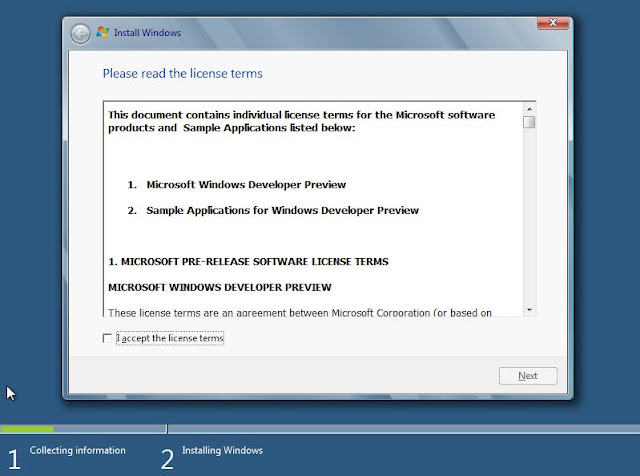
Install Windows 8

5. Ada dua opsi untuk instalasi windows, apakah ingin meng-upgrade windows ke windows 8 Edisi Developer atau hanya melakukan instalasi bersih (format ulang). Kemudin pilih Custom (Advanced) untuk melanjutkan instalasi bersih.

Install Windows 8
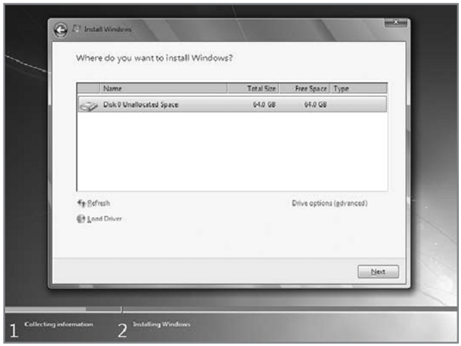
6. Pada layar monitor pc anda nampak terlihat seperti gambar di bawah ini, kemudian silahkan memilih drive/partisi yang ingin Anda instal, pilih sesuai dengan keinginan anda (dual booting atau single booting). Setelah mengkonfigurasi drive klik “Next”
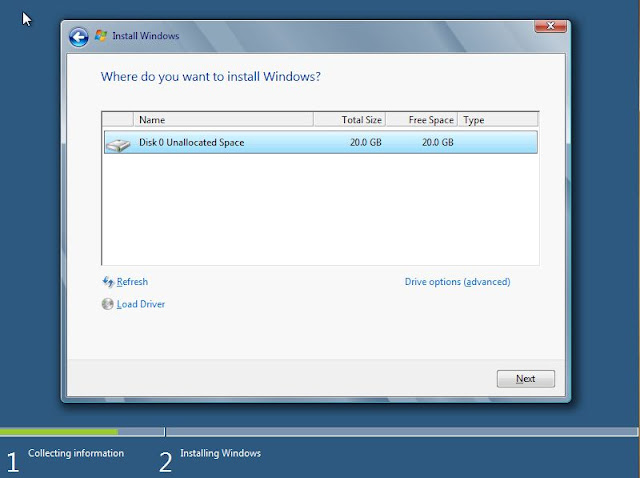
Install Windows 8

7. Install windows 8 dalam proses, proses ini membutuhkan waktu beberapa menit.
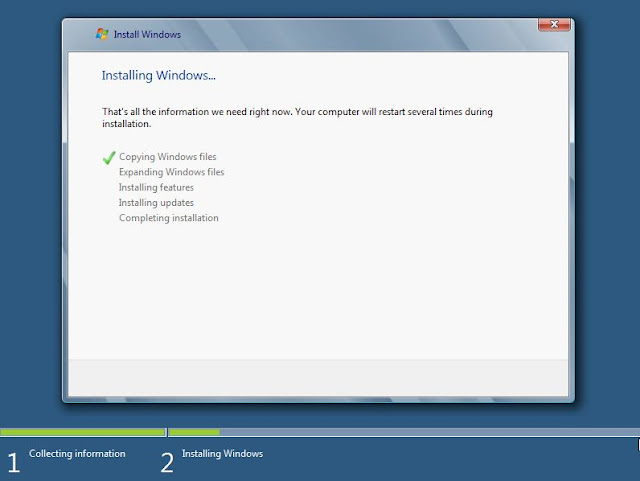
Install Windows 8

8. Setelah proses copy file windows 8 nantinya laptop/pc akan reboot secara otomati dan untuk mempersiapkan pengaturan program berikutnya. enjoi bikin kopi dulu ah sambil menunggu untuk beberapa saat lagi.
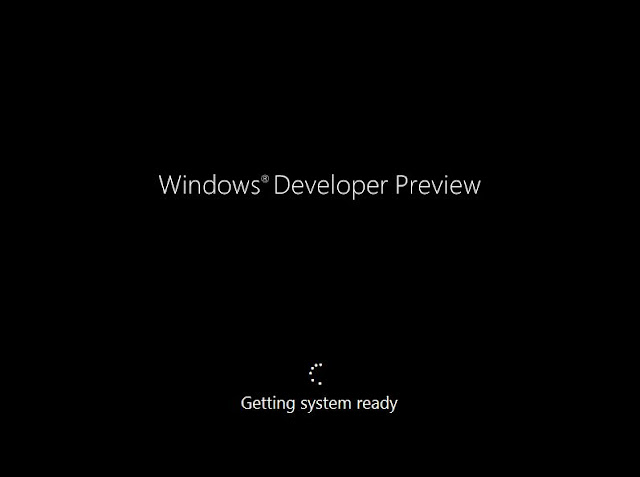
Install Windows 8

9.Nah,, Sekarang windows 8 mempersonalisasi pengaturan desktop Anda secara otomatis juga dan tunggu sampai proses selesai. setelah personalisai selesai silahkan anda pilih “Express settings” yang pada layarnya monitor akan tertera keterangan tentang menu apa saja yang perlu setting.
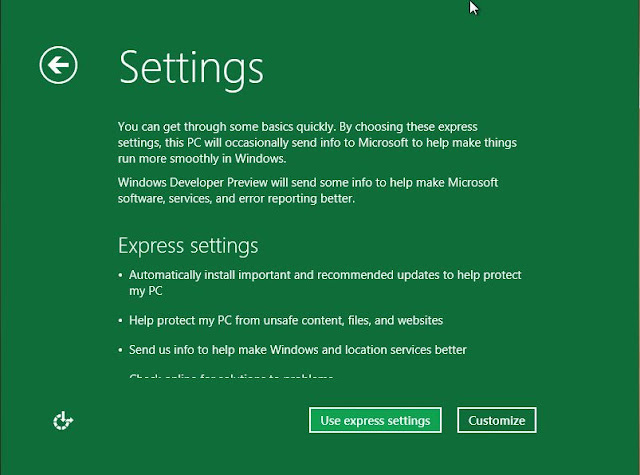
Install Windows 8

10. Untuk Windows 8 Anda dapat login menggunakan account Windows Live. Jadi, Anda dapat memasukkan informasi account Windows Live Anda.
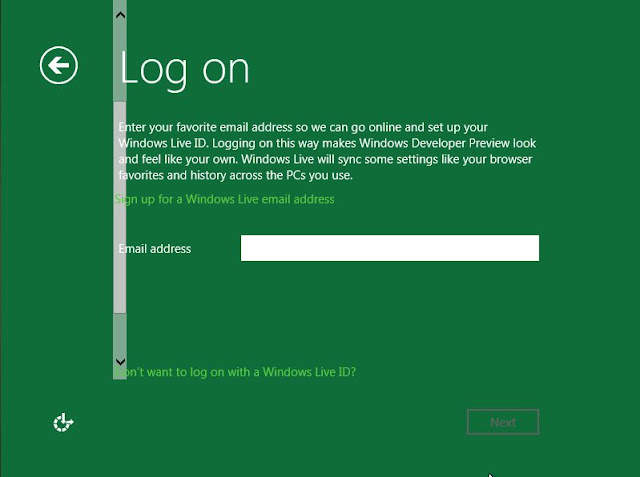
Install Windows 8

10. Namun Jika anda tidak ingin menggunakan metode login ini, silahkan klik saja pada “I don’t want to log in with a Windows Live ID”.
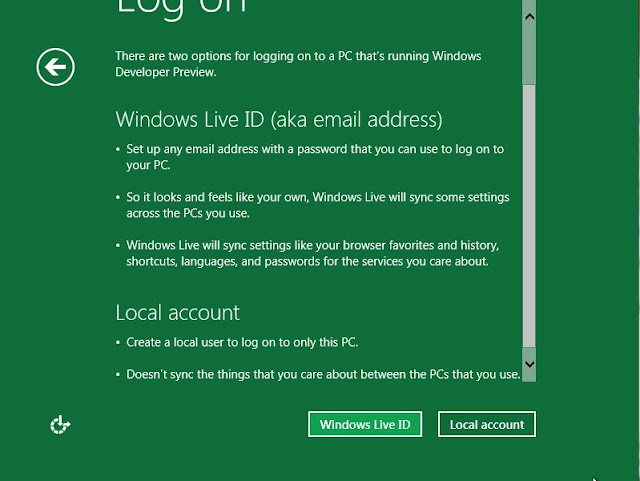
Install Windows 8

11. Anda dapat memilih “Local account” untuk membuat Username dan Password untuk login ke Windows 8 Anda. Setelah semua informasi telah dimasukkan, klik “Next”.
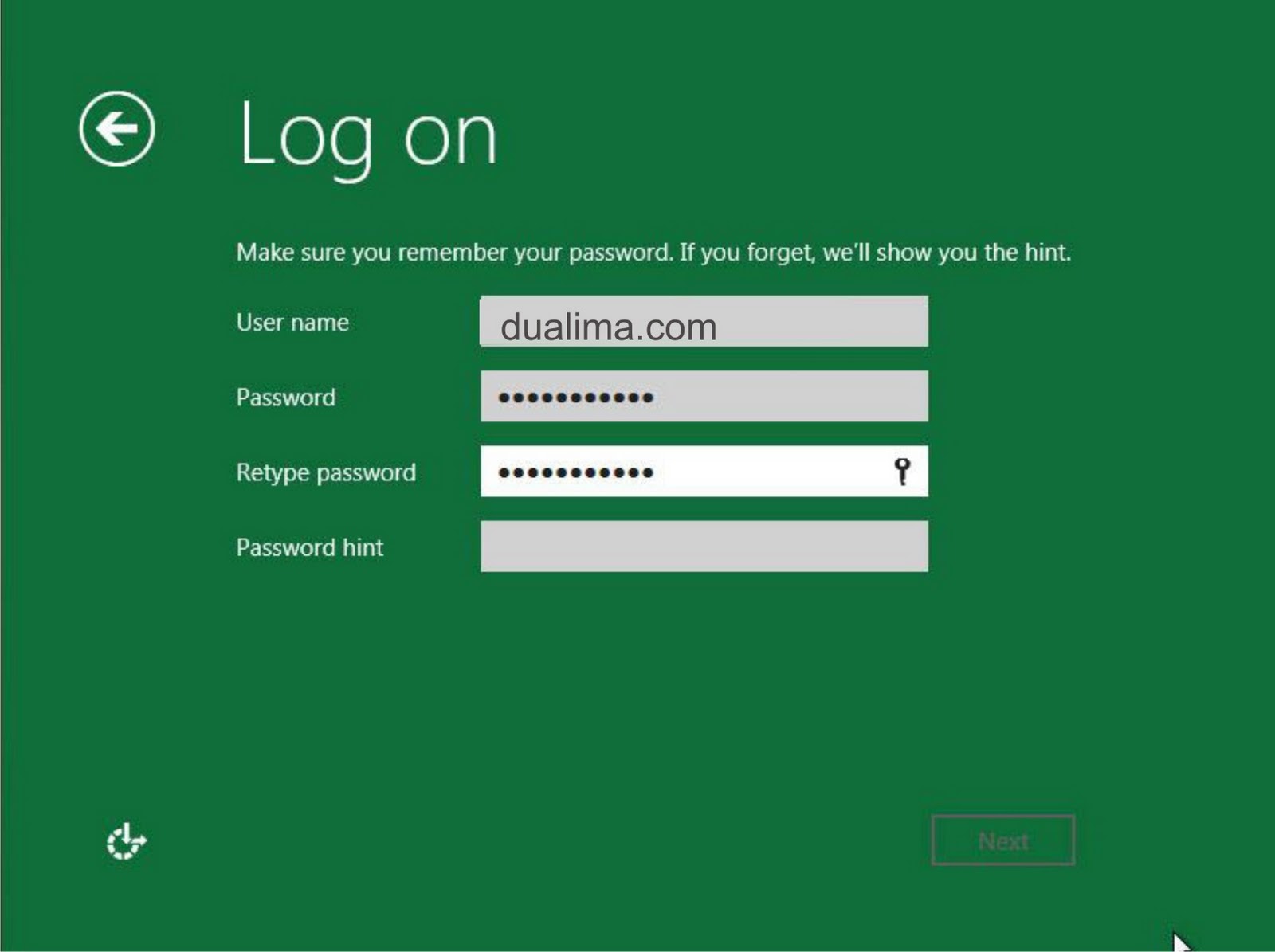
Install Windows 8
12. Sekarang Windows 8 akan kembali mengkonfigurasi/save pengaturan Anda pada sytem windows 8

Install Windows 8
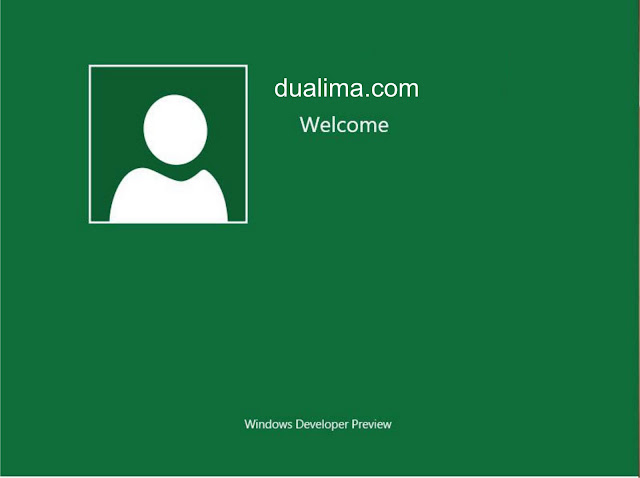
Install Windows 8
Install Windows 8

Setelah setup windows 8 sudah lengkap, maka anda sudah dapat menikmati Desktop Windows 8 yang menarik dan baru.
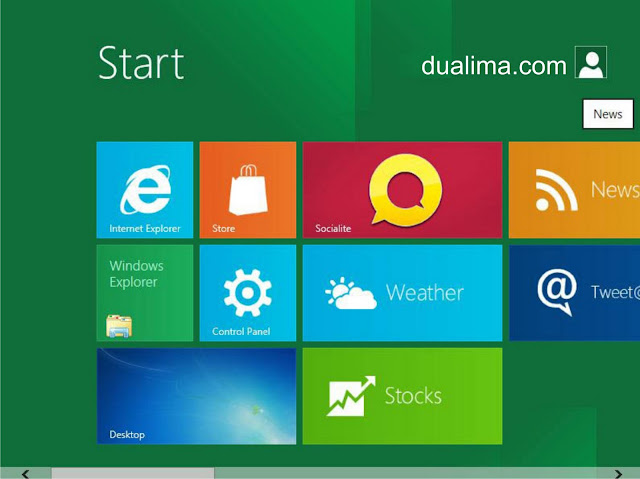
Install Windows 8

Selamat! anda telah berhasil install Windows 8 edisi Pengembang pada laptop/pc anda.


CARA INSTALL WINDOWS 7

Diantara brader-brader sekalian pembaca blog ini pasti ada yang belum pernah install sistem operasi windows kan? mungkin karena takut salah, error ato mbleduk barangkali jadi takut mau coba2. hehe… terus kalo gak berani coba2 kapan bisanya donk. belajar komputer itu harus berani coba2, jangan takut salah, justru kalo kita pernah melakukan kesalahan jadi tau gimana cara mengatasi kesalahan tersebut di kemudian hari. Betul tidak? (aagym mode).
Nah skarang saya coba kasih tau caranya install windows seven (7) tahap demi tahap ya… oya instalasi windows seven (7) hampir sama kayak instalasi windows vista, pastinya lebih sederhana ketimbang instalasi windows xp ke bawah solanya tidak ada pertanyaan2 di tengah2 instalasi, setingan2 zona waktu dll dilakukansetelah proses instalasi selesai. gak kayak pas install windows xp kebawah yang ada di tengah2 yang lumayan mengganggu karena proses instalasi harus di tongkrongin, gak bisa ditinggal terus selese gitu.
Ok langsung aja ya
  • Sediakan komputer yang memenuhi syarat untuk bisa di install windows seven (7) kalo mau nyaman minimal dual core dengan memory 1GB
  • DVD instalasi Windows Seven (7)
  • Bensin 1 liter
  • Siramkan bensin ke komputer kemudian bakar!!! Hahaha… becanda brader…
  • Atur agar komputer booting dari dvd, pengaturan dilakukan lewat bios, bisanya tekan delete atau f2 ketika komputer baru dinyalakan pilih setingan booting kemudian pilih dvd rom menjadi urutan pertama. simpan konfigurasi bios dengan cara menekan f10.
  • Masukkan DVD Instalasi
  • Pencet sembarang tombol jika sudah ada pertanyaan apakan ingin boot dari cd or dvd
  • Muncul tampilan seperti dibawah
image
  • Selanjutnya muncul tampilan seperti di bawah, langsung saja klik next
image
  • Jangan bengong brader… klik Install Now
image
  • Kalo sempet ya silahkan di baca2 dulu (hampir tidak ada yang pernah baca loh), langsung centang juga gak apa-apa kok ga ada yang marah, terus next
image
  • Karena kita sedang melakukan clean install maka pilih yang Custom (advanced)
image
  • Pilih partisi yang akan dipakai untuk menginstal windows seven (7), contoh di bawah hardisk belum di bagi2 kedalam beberapa partisi, jika ingin membagi kedalam beberapa partisi sebelum proses instalasi pilih Drive options (advanced) disitu kita bisa membuat, menghapus dan meresize partisi. tapi dari pada bingun untuk yang pertama kali instalasi windows mending langsung pilih next saja, toh pembagian partisi bisa dilakukan setelah proses instalasi selesai.
image
  • Proses instalasi dimulai brader… di tinggal juga boleh, memakan beberapa puluh menit tergantung spesifikasi komputer brader, katanya sih udah ada yang nyoba instal di komputer pentium 2 dan memakan waktu belasan jam!! haha… kalo komputer baru kurang dari sejam kok
image
  • Setelah proses di atas selese komputer akan otomatis restart sendiri. kumudian muncul seperti dibawah
image
  • Ketikkan nama user dan nama komputer, terserah apa aja, misal nama brader sendiri
image
  • Kemudian bikin password biar komputer brader aman, tulis 2x dan harus sama, kemudian password hint diisi dengan clue kalo misalnya brader lupa ama passwornya. gak di isi juga gak apa apa.
image
  • Masukkan Windows Product key, biasanya ada di paket dvd intalasi nya. kalo misalnya brader gak punya poduct key nya di kosongin aja, brader diberi kesempatan mencoba windows 7 selama 30 hari
image
  • Selanjutnya brader disuruh memilih setingan apakah windows akan otomatis meng update sendiri ato tidak, pilih suka2 brader aja ya
image
  • Kemudian setingan time zone sesuaikan dengan tempat tinggal brader
image
  • Selesai deh brader… install driver2 hardware komputer agar windows berjalan secara maksimal, seperti driver vga, audio, chipset, network, bluetooth dan lain2. Sgerr kan tampilannya… hehe. slamat mencoba brader…
image
 

Cara Menginstall Linux Debian 6 GUI (Squeeze)

1. Booting Dari CD atau DVD


2. Pilih Graphical Install
3. Tekan enter


4. Pilih bahasa yang ingin agan pilih
5. Klik Continue


6. Pilih dimana sekarang agan tinggal
7. Klik Continue


8. Pilih American English
9. Klik Continue


10. Karena konfigurasi jaringan secara otomatis gagal maka saya menggunakan dengan cara manual
11. Klik Continue


12. Pilih Configure network manually
13. Klik Continue, agar waktu mengecek jaringan tidak kosong


14. Isikan IP Address sesuai dengan yang agan inginkan, bisa kelas A, kelas B atau Kelas C, saya  memakai kelas C


15. Isi Subnetmask dengan mengetikan 255.255.255.0


16. Isi Gateway dengan mengetikan 192.168.4.1


17. Nameserver sama dengan Gateway jadi agan ketikan 192.168.4.1


18. Hostname bisa agan isi dengan keinginan agan sendiri, bisa nama agan atau yang lain. Saya memakai Hostname BKJ


19. Domain Name bisa agan isi dengan domain yang agan miliki, saya memakai domain saya sendiri yaitu bkj-tutorial.blogspot.com


20. Isi Root password sesuai keinginan agan
21. Isi re-enter password to verify dengan password yang sudah agan isi sebelumnya


22. Isi Full name for the new user dengan yang agan inginkan, sama dengan Hostname juga tidak apa-apa. Saya memakai nama Belajar Komputer  dan Jaringan


23. Isi Username for your account dengan yang agan inginkan asalkan  jangan sama dengan Full name for the new user karena akan terjadi error


24. Isi Choose a password for the new user dengan yang agan inginkan, boleh sama boleh tidak dengan password yang sudah agan isi waktu mengisi password user yang sebelumnya
25. Samakan isi Re-enter password to verify dengan password yang sudah agan isi sebelumnya


26. Pilih Eastern
27. Klik Continue


28. Agar lebih cepat dalam menginstall debian 6 Desktop sebaiknya agan memilih yang paling atas yaitu Guide use entire disk
29. Klik Continue


30. Jika dalam komputer agan ada 2 buah harddisk agan bisa memilih yang atas maupun yang bawah karena komputer saya hanya memiliki 1 buah harddisk jadi tidak ada pilihan
31. Klik Comtinue


32. Pilih All files in one partition (recomended for new users)
33. Klik Continue


34. Pilih Finish partitioning and write changes to disk
35. Klik Continue


36. Pilih Yes
37. Klik Continue


38. Tunggu proses kira-kira kurang lebih 5 menit


39. Pilih No
40. Klik Continue


41. Klik No
42. Klik Continue


43. Pilih No
44. Klik Continue


45. Centang yang paling atas dan paling bawah
46. Klik Continue


47. Tunggu proses kira-kira kurang lebih 15 menit


48. Klik Yes
49. Klik Continue


50. Klik Continue
51. Tunggu sebentar karena komputer akan restart secara otomatis


51. Pilih yang atas atau biarkan saja dalam waktu 5 detik agan akan langsung masuk


52. Tekan enter


53. Pada Password masukkan password user yang sudah agan isikan waktu menginstall debian 6 Desktop
54. Tekan enter


55. Inillah tampilan Linux Debian 6 Desktop (Squeeze).
 

Followers

 
Support : Creating Website | Johny Template | Mas Template
Copyright © 2011. REMAJA GLOBAL MANDIRI - All Rights Reserved
Template Created by Creating Website Published by Mas Template
Proudly powered by Blogger